HesapBaşlangıç4-6 dk
Görünüm Nasıl Değiştirilir?
Aydınlık, karanlık veya cihazın sistem temasını seçin.
İçerik güncellemesi:
Uygulamada açPanel yolu
Yönetim > Hesap ve güvenlik > Görünüm
Amaç
Aydınlık, karanlık veya cihazın sistem temasını seçin.
Kısa cevap
EZV koyu tema ve görünüm nasıl değiştirilir?
Görünüm ayarlarından tercih ettiğiniz temayı seçin. Bu tercih ekran görünümünü etkiler; ürün, sipariş veya finans verilerini değiştirmez.
Başlamadan önce
- Oturum açılmış olması.
Bu işlem sonunda
- Karanlık, Aydınlık veya Sistem tema modu seçilir.
- Seçilen görünüm uygulamaya doğrudan uygulanır.
1
Tema modunu seçin
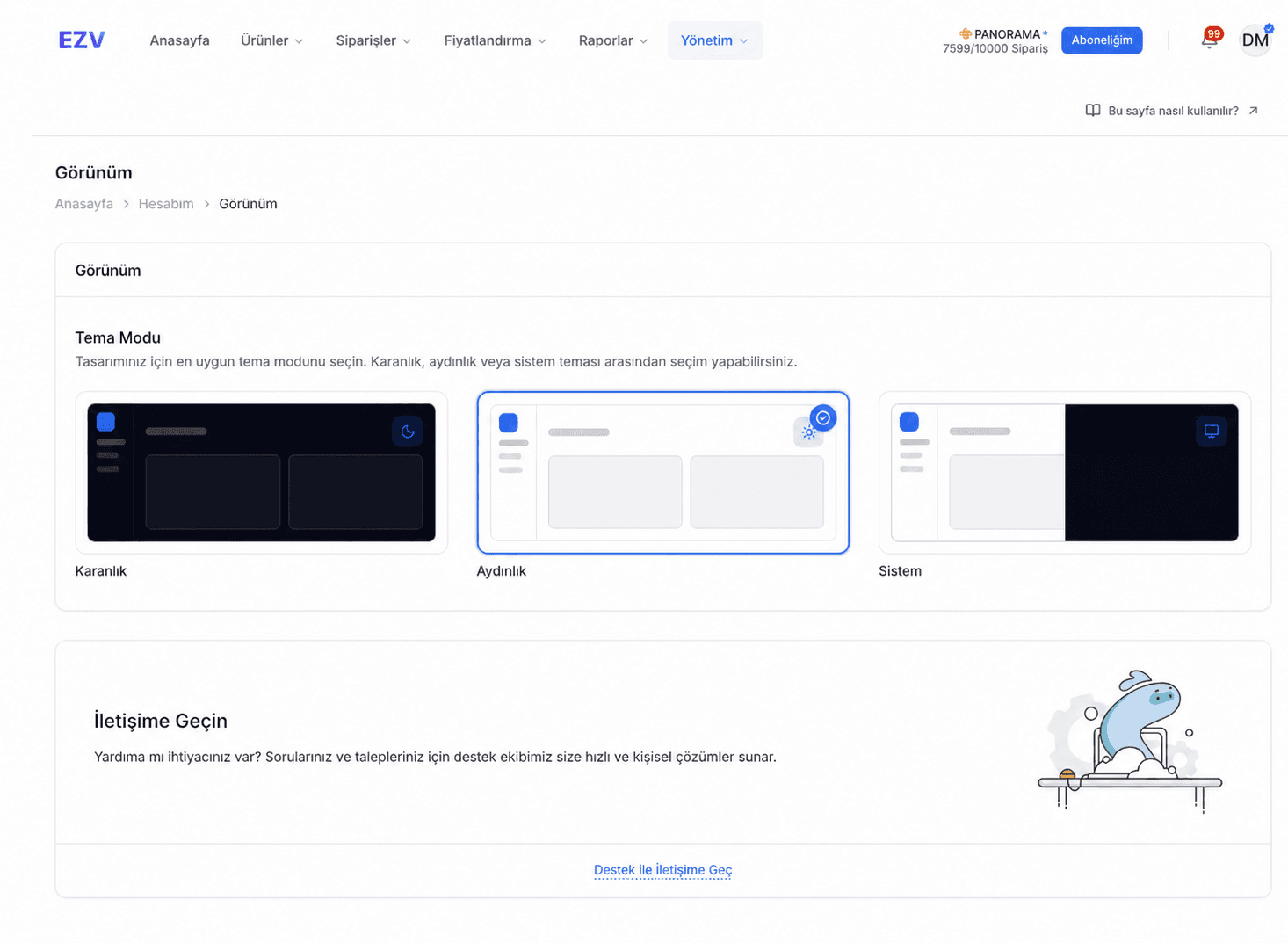
Görünüm ekranındaki Tema Modu bölümünden Karanlık, Aydınlık veya Sistem kartına tıklayın.
Karanlık ve Aydınlık seçenekleri sabit bir tema uygular. Sistem seçeneği cihazınızın işletim sistemi tercihine uyar ve cihaz teması değiştiğinde görünüm de değişebilir. Seçilen kart mavi çerçeve ve onay simgesiyle gösterilir; ayrı bir kaydetme düğmesi gerekmez.
Beklenen sonuç
Tercih edilen görünüm belirlenir.
Sorun yaşarsanız
Sistem seçeneğinde görünüm değişmiyor.
Cihazın mevcut tema tercihine bakın; Sistem seçeneği ayrı bir renk teması değil cihaz tercihine uyumdur.
Sık sorulan sorular
Tema değişikliği rapor sonuçlarını etkiler mi?
Hayır. Aydınlık, karanlık veya sistem teması görsel tercihtir; ürün, sipariş ve finans kayıtlarını değiştirmez.
Sıradaki adımınız
Bu rehber yardımcı oldu mu?
Yalnızca seçiminiz ölçülür; bu alana kişisel bilgi girilmez.