Genel BakışBaşlangıç8-10 dk
Anasayfa Nasıl Kullanılır?
Satış, ciro, kârlılık ve iade özetlerini aynı kapsamda inceleyerek günlük kontrolünüzü yapın.
İçerik güncellemesi:
Uygulamada açPanel yolu
Anasayfa
Amaç
Satış, ciro, kârlılık ve iade özetlerini aynı kapsamda inceleyerek günlük kontrolünüzü yapın.
Kısa cevap
EZV satış ve kâr özeti nasıl okunur?
Genel bakışta tarih aralığı ve mağaza kapsamını seçin. Ciro, kâr ve sipariş sayısını aynı kapsamda değerlendirin; ayrıntı gerektiren rakam için ilgili rapora geçin.
Başlamadan önce
- İlgili pazaryeri bağlantısının ve ilk veri aktarımının tamamlanmış olması.
Bu işlem sonunda
- Finansal özetler aynı dönem ve mağaza kapsamında karşılaştırılır.
- Satış, ürün, maliyet ve bölgesel dağılım göstergeleri değerlendirilir.
- Son siparişler ve operasyon uyarıları hızlıca kontrol edilir.
- Günlük takip için kişisel anasayfa düzeni oluşturulur.
1
Finansal özetleri inceleyin
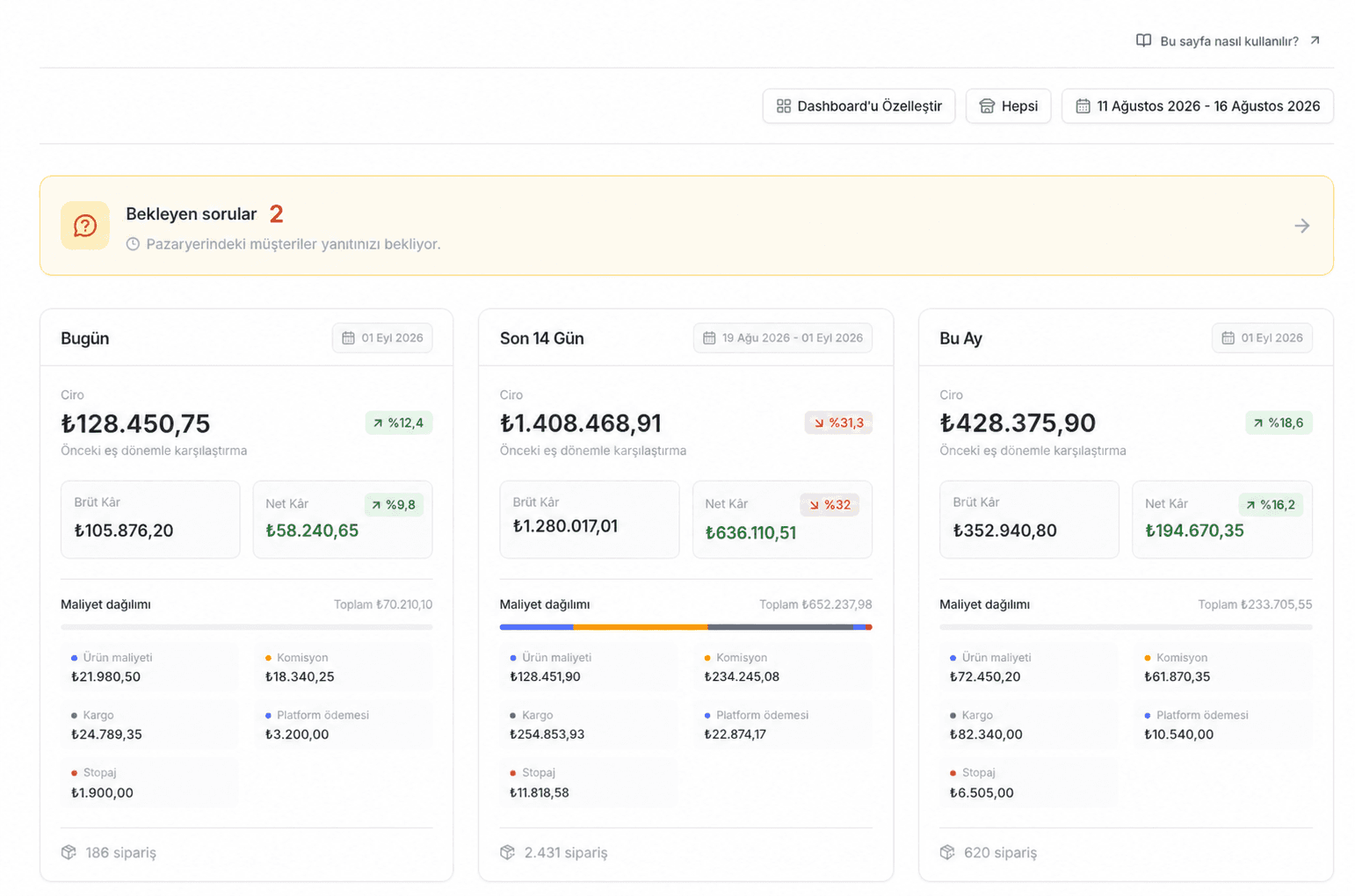
Bugün, Son 14 Gün ve Bu Ay kartlarındaki ciro, brüt kâr, net kâr ve maliyet dağılımını karşılaştırın.
Her kart kendi dönemine ait sipariş sayısını ve önceki eş dönemle değişimi gösterir. Ürün maliyeti, komisyon, kargo, platform ödemesi ve stopaj kalemlerinin toplam maliyete katkısını inceleyin. Bekleyen sorular bandını kullanarak yanıt bekleyen müşteri sorularına geçebilirsiniz.
Beklenen sonuç
Satışların ne kadarının maliyete ve net kâra dönüştüğü görülür.
Dikkat
Brüt kâr, net kâr ve tahmini hakediş farklı ölçümlerdir. Eksik ürün maliyeti veya finans hareketi sonuçları etkileyebilir.
2
Pazaryeri ve mağaza kapsamını seçin
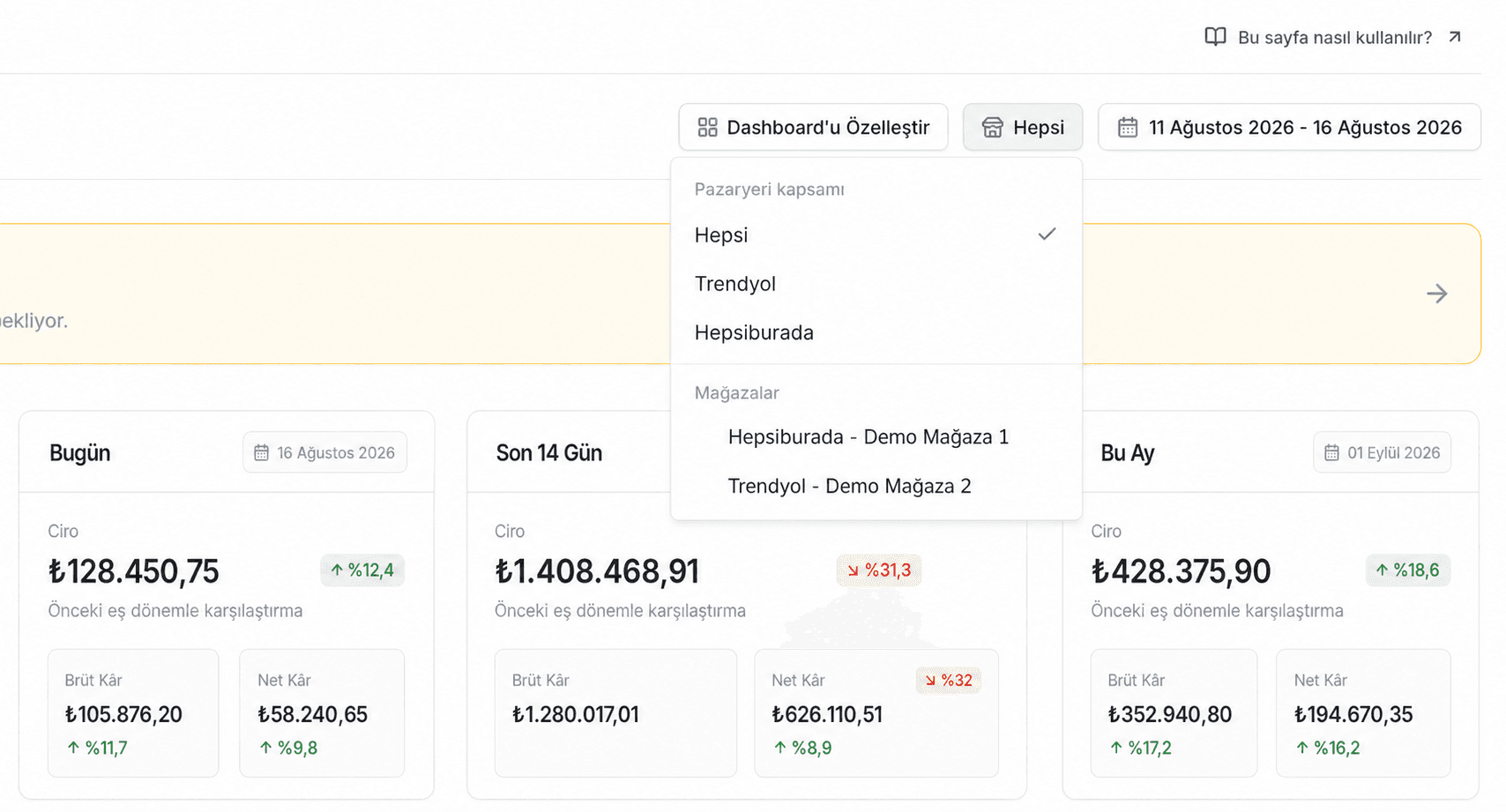
Üst bölümdeki kapsam seçiciden bütün mağazaları, belirli bir pazaryerini veya tek bir mağazayı seçin.
Hepsi seçeneği bağlı mağazaların verilerini birlikte gösterir. Trendyol veya Hepsiburada seçenekleri raporu pazaryeri düzeyinde sınırlar; Mağazalar bölümündeki tekil kayıtlarla yalnızca seçtiğiniz bağlantının sonuçlarını inceleyebilirsiniz.
Beklenen sonuç
Anasayfadaki bütün karşılaştırmaların mağaza kapsamı belirlenir.
3
Tarih aralığını belirleyin
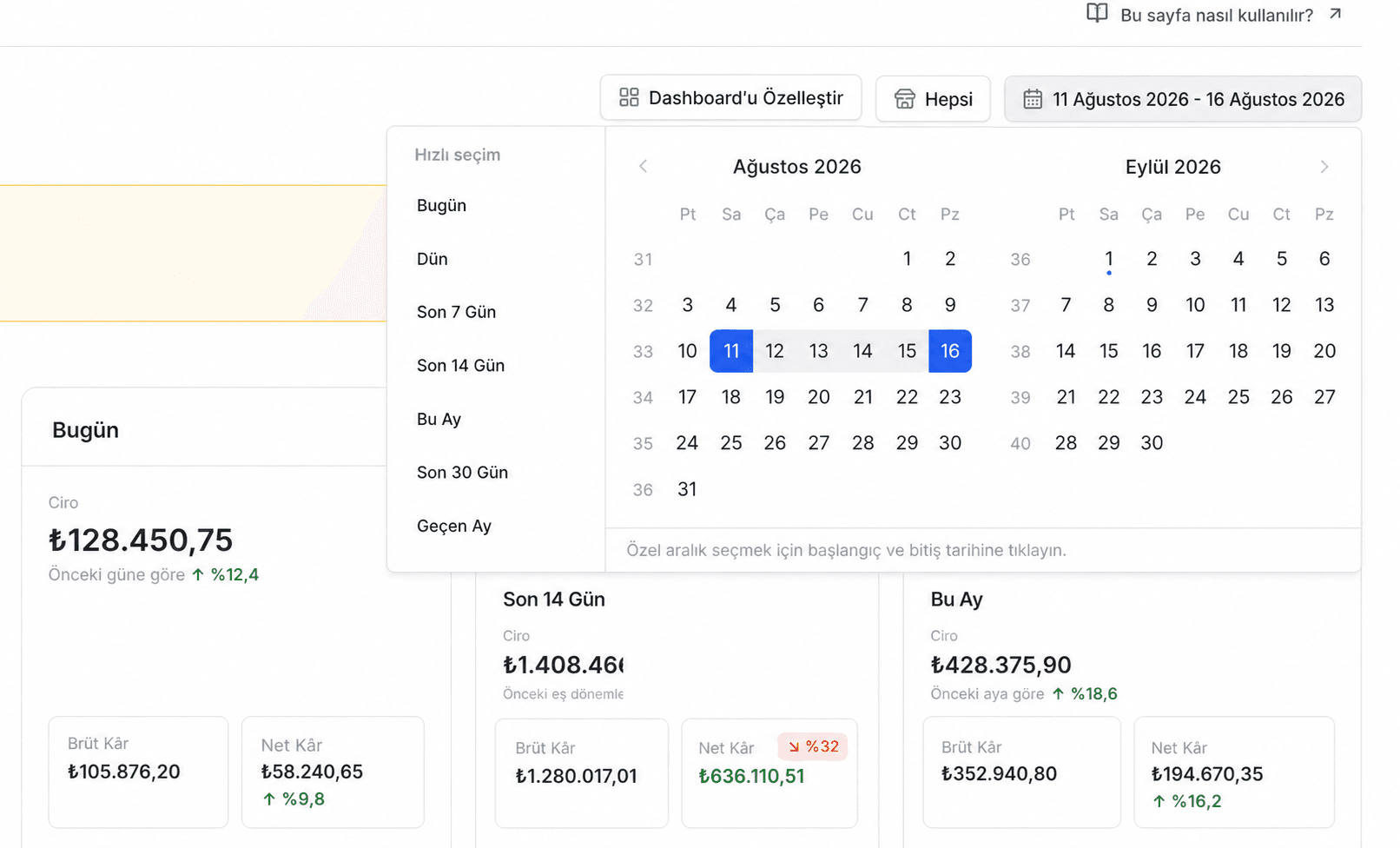
Tarih seçiciden hazır dönemlerden birini kullanın veya başlangıç ve bitiş günlerini takvimden seçin.
Bugün, Dün, Son 7 Gün, Son 14 Gün, Bu Ay, Son 30 Gün ve Geçen Ay hızlı seçimleri bulunur. Özel aralık için önce başlangıç, ardından bitiş tarihini seçin. Dönem değiştiğinde tarih kapsamına bağlı grafik ve listeler yeniden hesaplanır.
Beklenen sonuç
Analiz dönemi ve önceki dönem karşılaştırmasının kapsamı belirlenir.
4
Dashboard düzenleme modunu açın
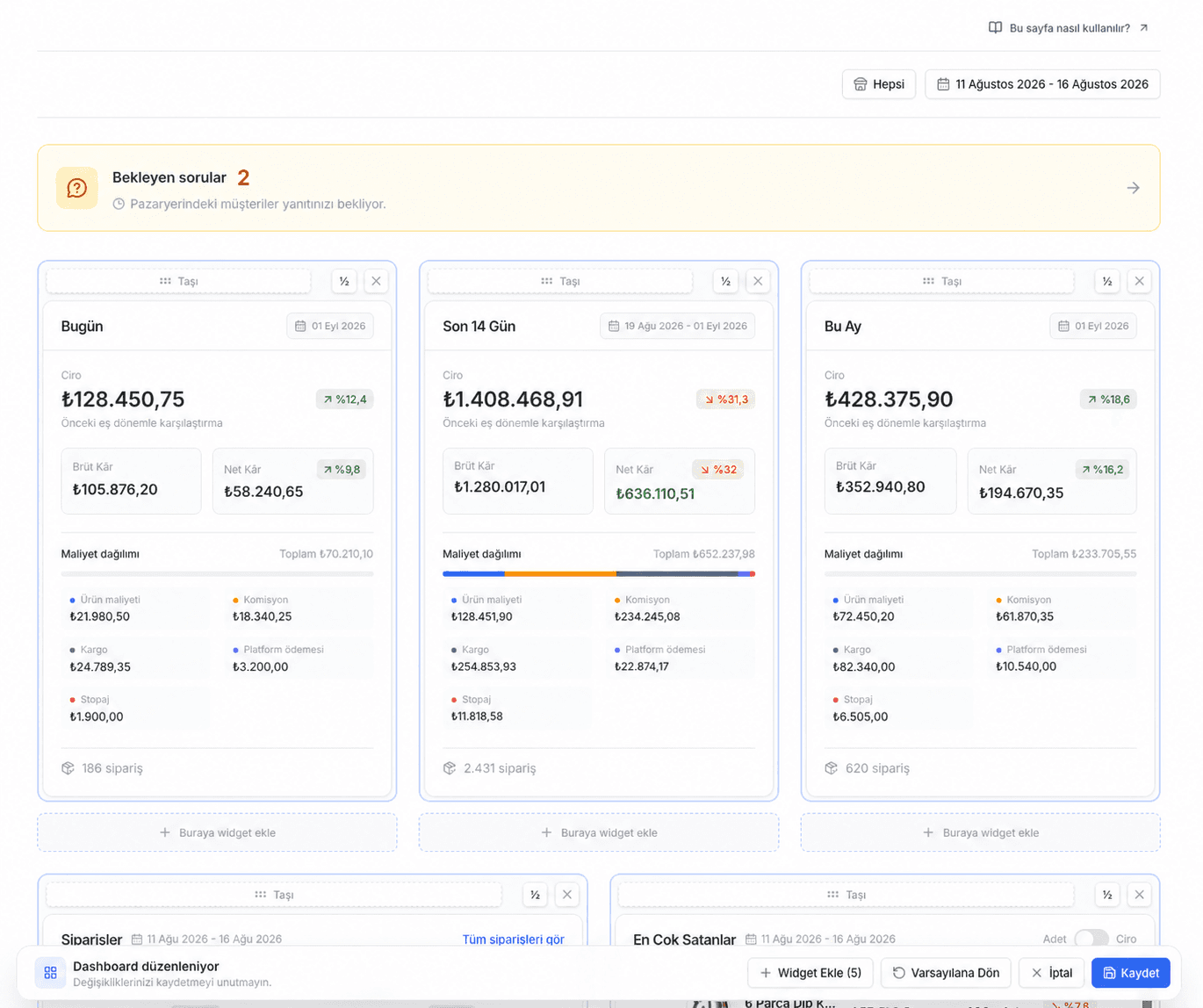
Dashboard’u Özelleştir düğmesine basıp widget’ları sürükleyerek ihtiyacınıza göre sıralayın.
Düzenleme modunda her widget’ın üstündeki Taşı alanını kullanarak konumunu değiştirebilir, çarpı düğmesiyle görünümden kaldırabilirsiniz. Değişiklikleri bitirdiğinizde Kaydet düğmesini kullanın; varsayılan yerleşime dönmek için Varsayılana Dön seçeneğini kullanabilirsiniz.
Beklenen sonuç
Widget’ların yeri ve görünürlüğü düzenlenebilir hâle gelir.
5
Yeni widget ekleyin
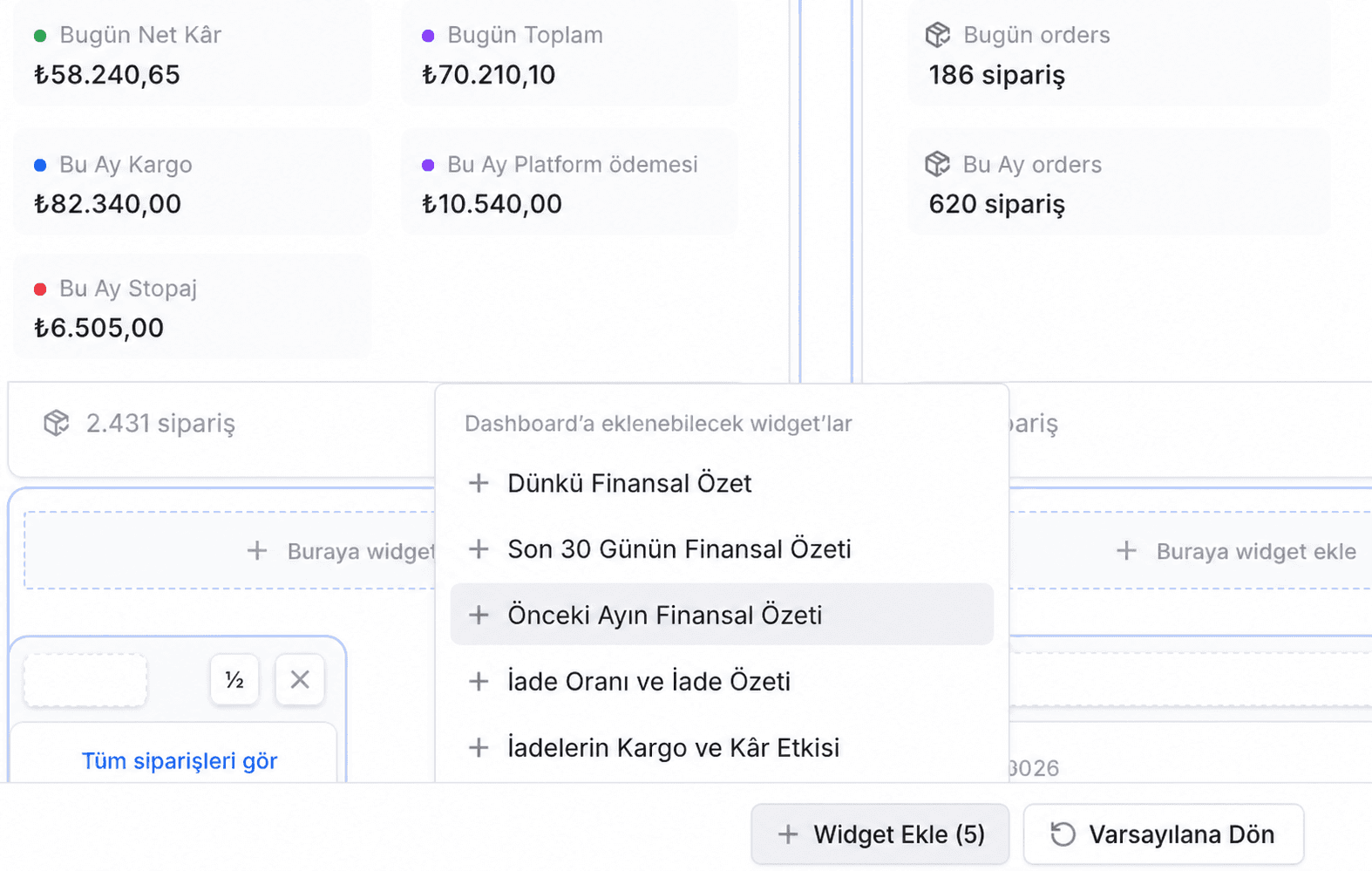
Widget Ekle düğmesinden anasayfada görmek istediğiniz ek finans ve iade kartlarını seçin.
Dünkü Finansal Özet, Son 30 Günün Finansal Özeti, Önceki Ayın Finansal Özeti, İade Oranı ve İade Özeti ile İadelerin Kargo ve Kâr Etkisi seçeneklerini ekleyebilirsiniz. Boş Buraya widget ekle alanlarını da kullanarak kartı istediğiniz bölüme yerleştirin.
Beklenen sonuç
Günlük kontrolünüz için gerekli ek bilgiler anasayfaya eklenir.
6
Widget genişliğini ayarlayın
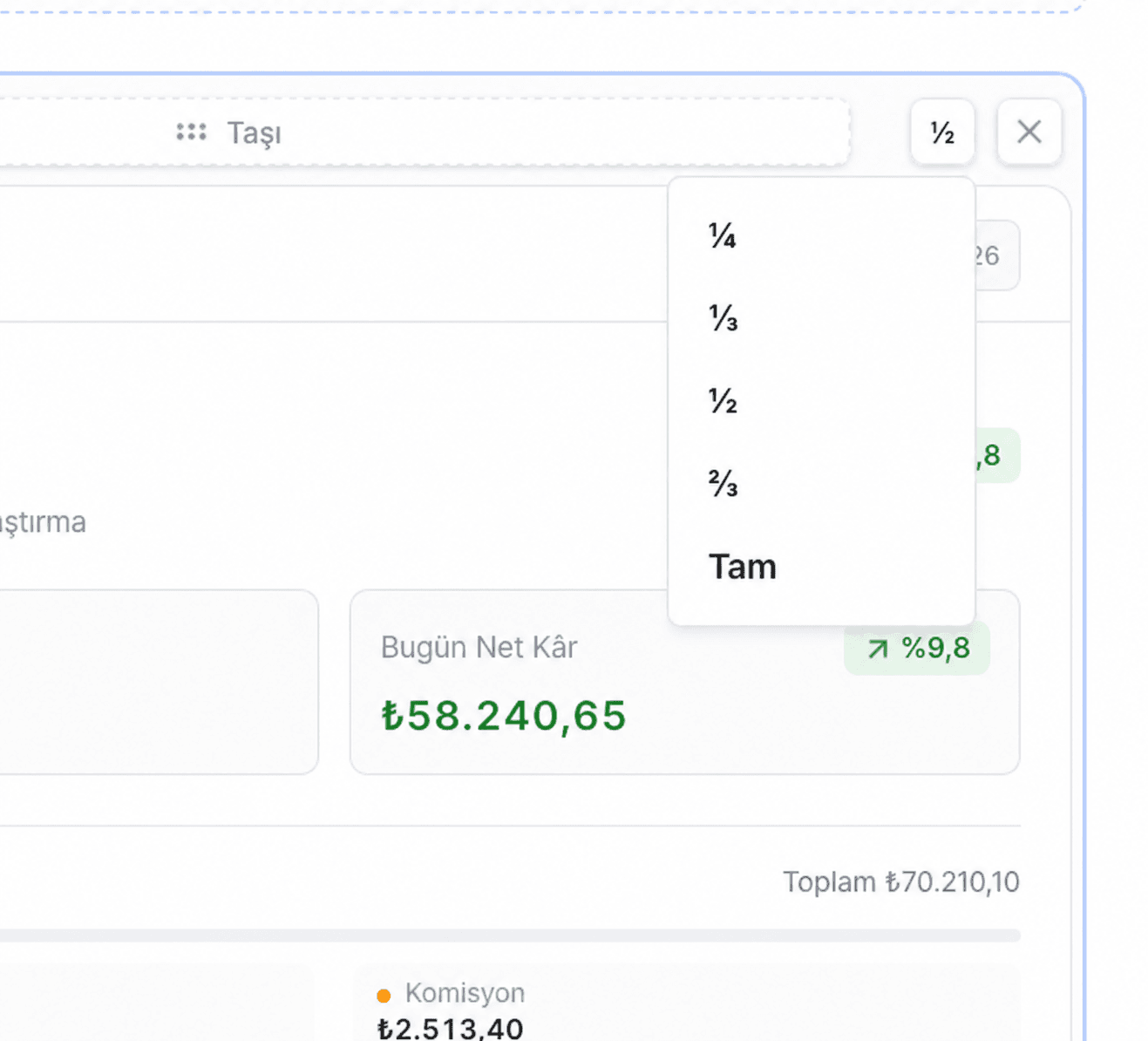
Widget’ın sağ üstündeki boyut seçicisinden kaplayacağı genişliği belirleyin.
Çeyrek, üçte bir, yarım, üçte iki veya tam genişlik seçeneklerinden içeriğin okunabilirliğine ve yerleşiminize uygun olanı seçin. Dar genişliklerde uzun tablo ve grafiklerin rahat okunup okunmadığını kontrol edin.
Beklenen sonuç
Anasayfa kartları uygun genişliklerde düzenlenir.
7
Sipariş, ürün, gelir ve maliyetleri karşılaştırın
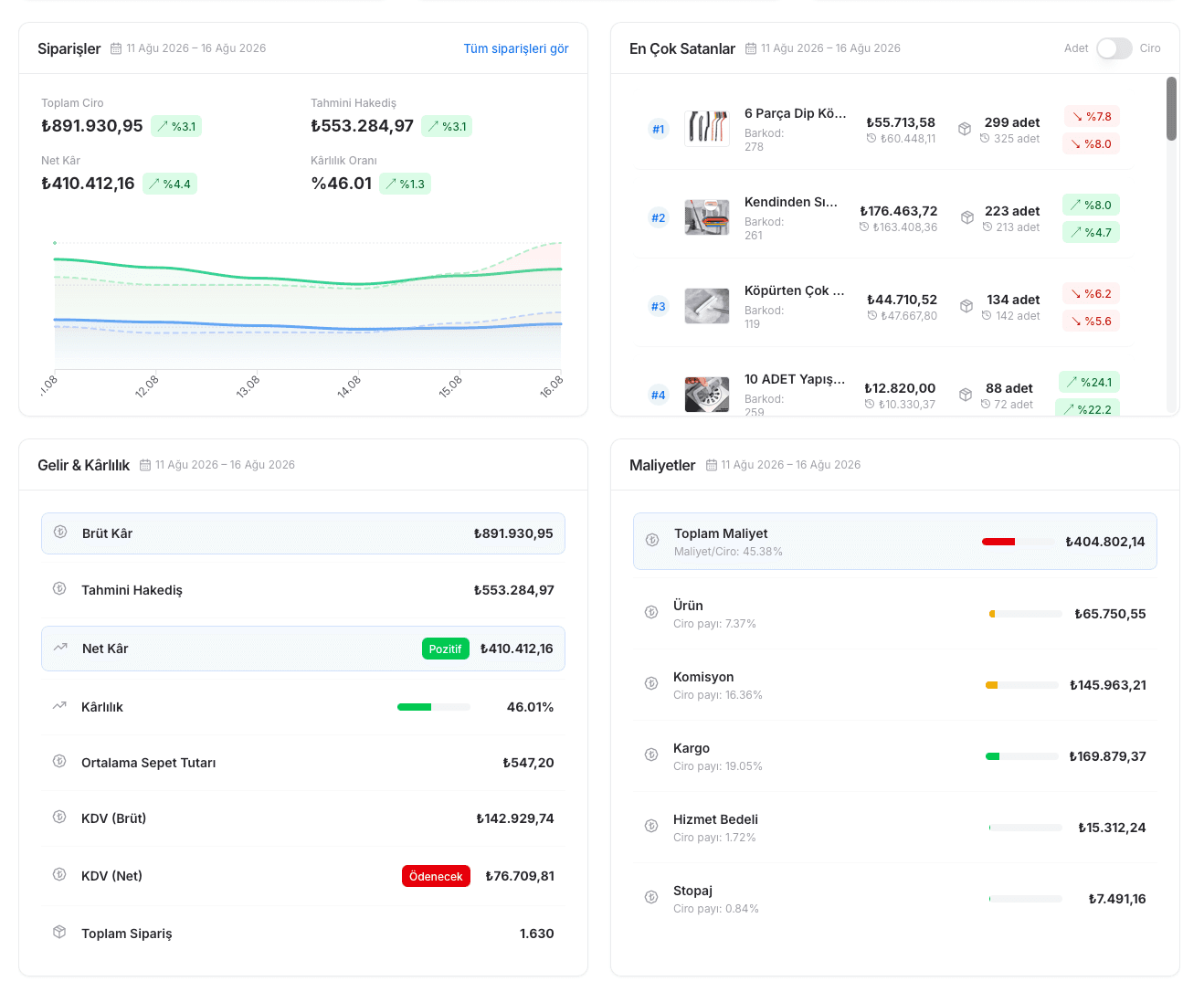
Siparişler, En Çok Satanlar, Gelir ve Kârlılık ile Maliyetler widget’larını birlikte inceleyin.
Siparişler grafiğindeki ciro, tahmini hakediş, net kâr ve kârlılık değişimlerini izleyin. En Çok Satanlar listesini adet veya ciroya göre değerlendirin. Gelir ve Kârlılık bölümündeki brüt kâr, hakediş, vergi ve sepet değerlerini; Maliyetler bölümündeki ürün, komisyon, kargo, hizmet bedeli ve stopaj dağılımıyla karşılaştırın.
Beklenen sonuç
Satış hacminin gelir, kâr ve maliyetlere etkisi birlikte görülür.
8
Bölgesel satışları ve operasyon durumunu inceleyin
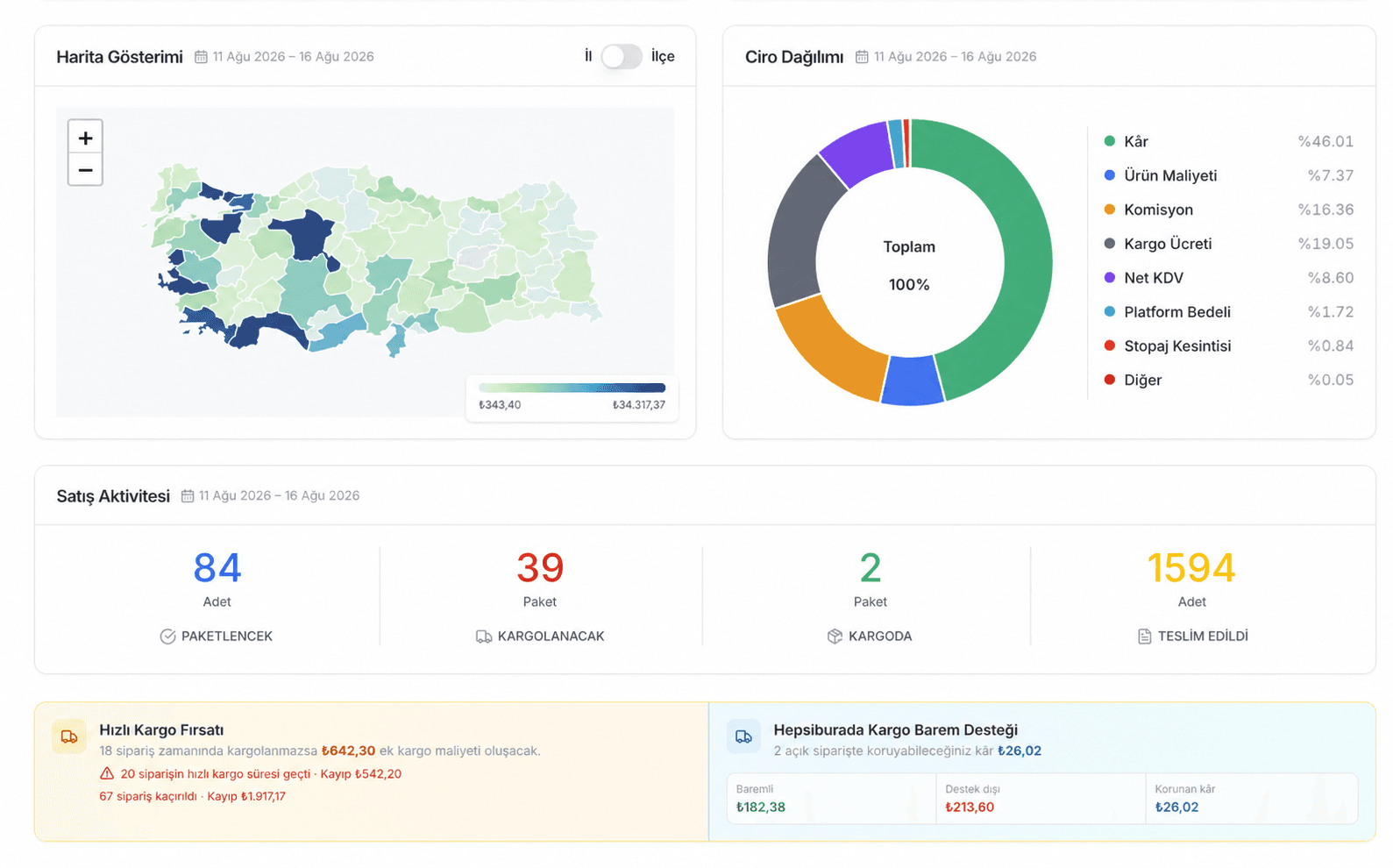
Harita, ciro dağılımı, satış aktiviteleri ve hızlı kargo fırsatı bölümlerini kontrol edin.
Haritada il veya ilçe düzeyindeki satış yoğunluğunu karşılaştırın. Ciro Dağılımı grafiğinde kâr ile maliyet kalemlerinin payını inceleyin. Paketlenecek, kargolanacak, kargoda ve teslim edildi durumlarını Satış Aktiviteleri bölümünden takip edin; hızlı kargo ve Hepsiburada barem kartlarındaki fırsat veya kayıp uyarılarını değerlendirin.
Beklenen sonuç
Bölgesel satış yoğunluğu ve müdahale gerektiren operasyon kayıtları görülür.
9
Son siparişleri kontrol edin
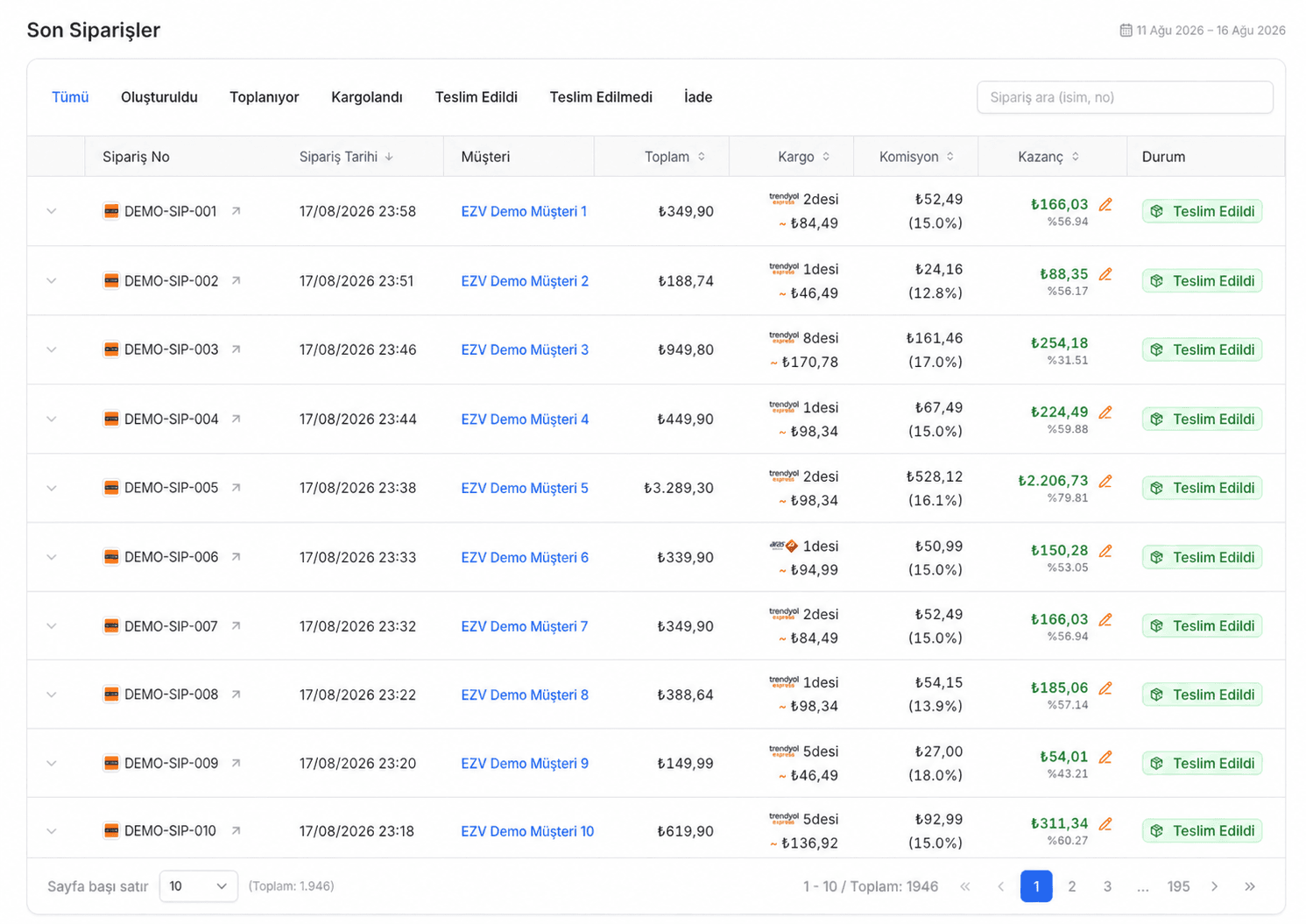
Son Siparişler tablosunda durum sekmelerini ve arama alanını kullanarak incelemek istediğiniz siparişi bulun.
Sipariş tarihi, müşteri, toplam, kargo, komisyon, kazanç ve durum sütunlarını karşılaştırın. Oluşturuldu, Toplanıyor, Kargolandı, Teslim Edildi, Teslim Edilmedi ve İade sekmeleriyle listeyi daraltabilirsiniz. Sipariş numarasını seçerek ayrıntılı sipariş ekranına geçin.
Beklenen sonuç
Yeni ve dikkat gerektiren siparişler kayıt seviyesinde incelenir.
Sorun yaşarsanız
Kartlar boş veya veriler yüklenmiyor.
Önce entegrasyonun ilk aktarım durumunu kontrol edin; tarih/mağaza kapsamını genişletin. Hata mesajındaki Tekrar Dene seçeneğini kullanın.
Sık sorulan sorular
Ciro artarken kâr neden düşebilir?
Ciro tek başına giderleri anlatmaz. Aynı dönemde ürün maliyeti, komisyon, kargo ve iade etkisini kontrol edin; eksik maliyet veya finans aktarımı varsa önce bunları doğrulayın.
Sıradaki adımınız
Bu rehber yardımcı oldu mu?
Yalnızca seçiminiz ölçülür; bu alana kişisel bilgi girilmez.