Müşteri İletişimiBaşlangıç5-7 dk
EZV Asistan Ayarları Nasıl Yapılır?
Soru senkronizasyonunu, yanıt taslaklarını, otomatik gönderimi ve mağazaya özel bilgileri yönetin.
İçerik güncellemesi:
Uygulamada açPanel yolu
Ürünler > Müşteri iletişimi > EZV Asistan Ayarları
Amaç
Soru senkronizasyonunu, yanıt taslaklarını, otomatik gönderimi ve mağazaya özel bilgileri yönetin.
Kısa cevap
Müşteri soruları için asistan nasıl yapılandırılır?
Asistan ayarlarında yanıt davranışını ve kullanılacak bilgileri düzenleyip kaydedin. Örnek sorularda yanıtların ürün bilgisiyle tutarlı olduğunu kontrol edin; doğrulanmamış teslimat veya ürün vaatleri kullanmayın.
Başlamadan önce
- Müşteri Soruları erişimi ve doğrulanmış mağaza/ürün bilgileri.
Bu işlem sonunda
- Senkronizasyon, taslak ve otomatik gönderim davranışları ayrı ayrı yapılandırılır.
- Yanıt tonu, güven eşiği ve şirkete özel talimatlar belirlenir.
- Kargo, iade, garanti ve ürün bilgileri asistan için hazırlanır.
1
Asistanın çalışma şeklini seçin
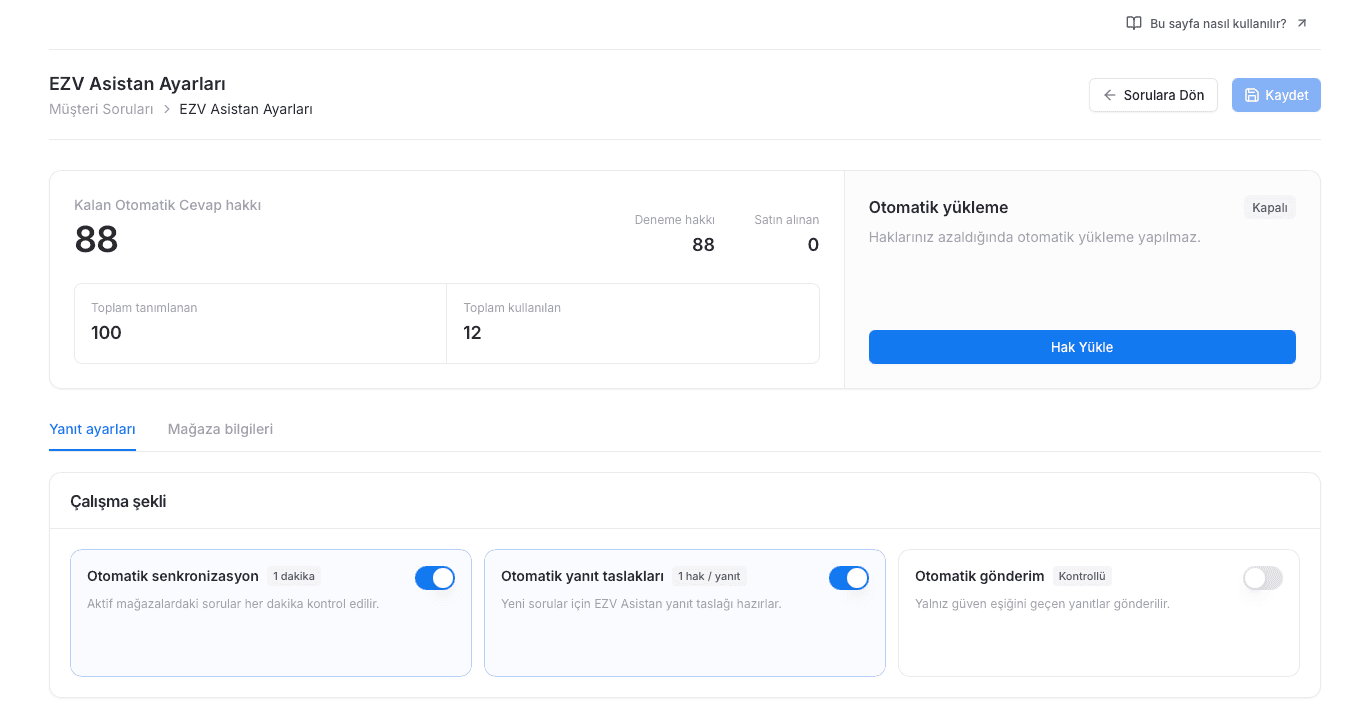
Kalan asistan hakkını kontrol edip otomatik soru senkronizasyonu, otomatik yanıt taslağı, otomatik gönderim ve sayfa açıldığında yükleme seçeneklerini ayrı ayrı değerlendirin.
Otomatik taslak açıkken yeni sorular için taslak hazırlanır ve ekranda belirtildiği gibi her taslak bir yanıt hakkı kullanır. Otomatik gönderim açıksa güven eşiğini geçen taslaklar insan onayı olmadan pazaryerine gönderilebilir.
Beklenen sonuç
Asistanın hangi işlemleri otomatik yürüteceği belirlenir.
Dikkat
Otomatik gönderim gerçek müşterilere yanıt yollar. Önce taslak modunda deneme yapın ve bilgi kaynaklarını doğrulayın.
2
Yanıt tonunu, güven eşiğini ve talimatları ayarlayın
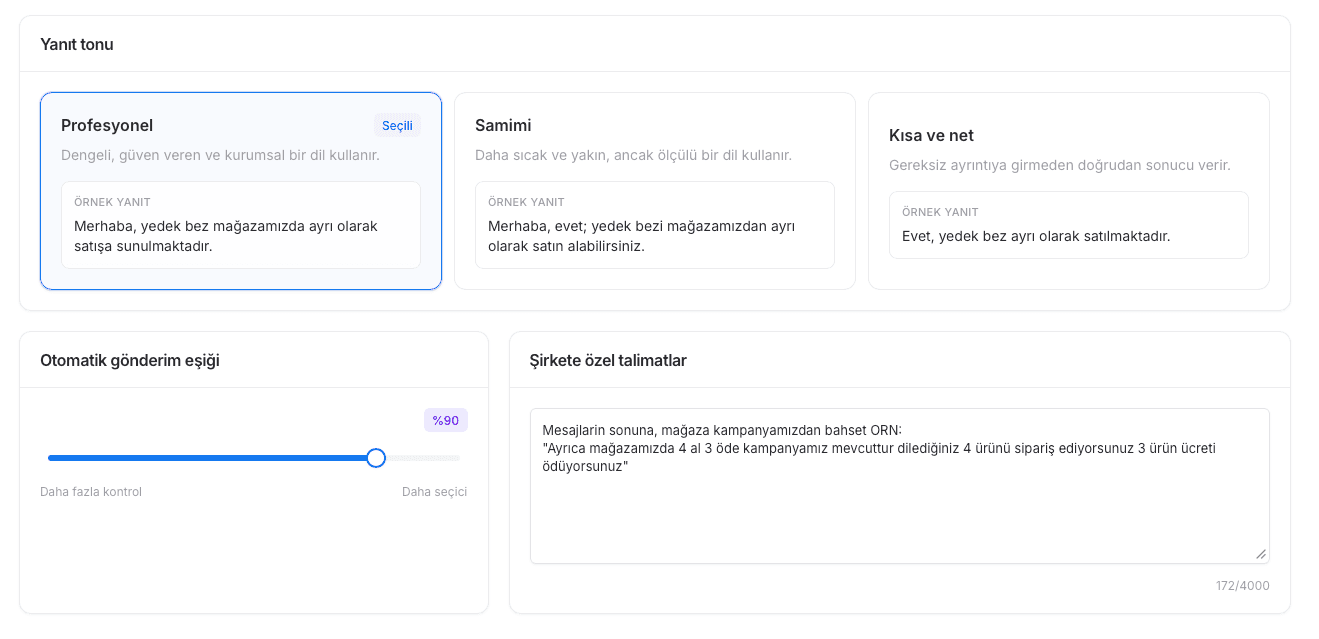
Markanıza uygun yanıt tonunu seçin, otomatik gönderim için minimum güven eşiğini belirleyin ve şirkete özel açık talimatları yazın.
Eşik yükseldikçe yalnız daha yüksek güvenli taslaklar otomatik gönderime uygun olur. Talimatlarda hitap biçimi, kaçınılacak ifadeler ve doğrulanmış mağaza politikaları gibi kalıcı kuralları belirtin.
Beklenen sonuç
Asistanın üslubu ve otomatik gönderim sınırı tanımlanır.
3
Mağazaya özel bilgi kaynaklarını tamamlayın
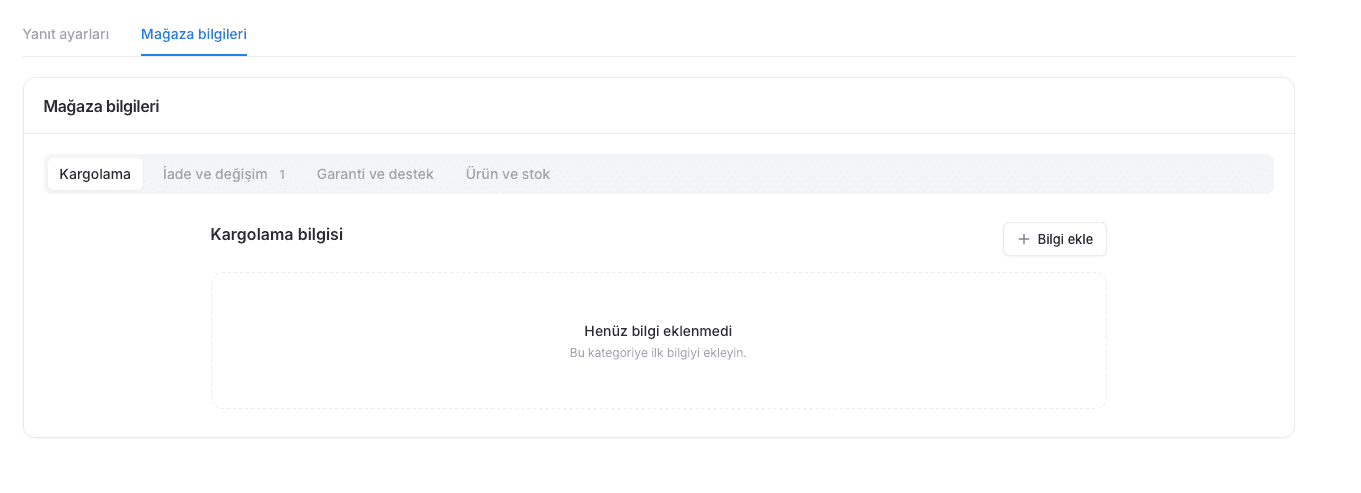
Mağaza Bilgileri bölümünde kargo ve teslimat, iade ve değişim, garanti ve destek ile ürün ve stok kategorilerindeki kayıtları inceleyin; eksik kategori için Bilgi Ekle seçeneğini kullanın.
Her kaydı gerçek mağaza politikanızla uyumlu, kısa ve güncel tutun. Çelişen kayıtlar asistanın farklı sorulara tutarsız yanıt üretmesine neden olabilir.
Beklenen sonuç
Asistanın müşteri sorularında başvuracağı mağaza bilgileri hazırlanır.
4
İade ve değişim bilgisini doğrulayarak kaydedin
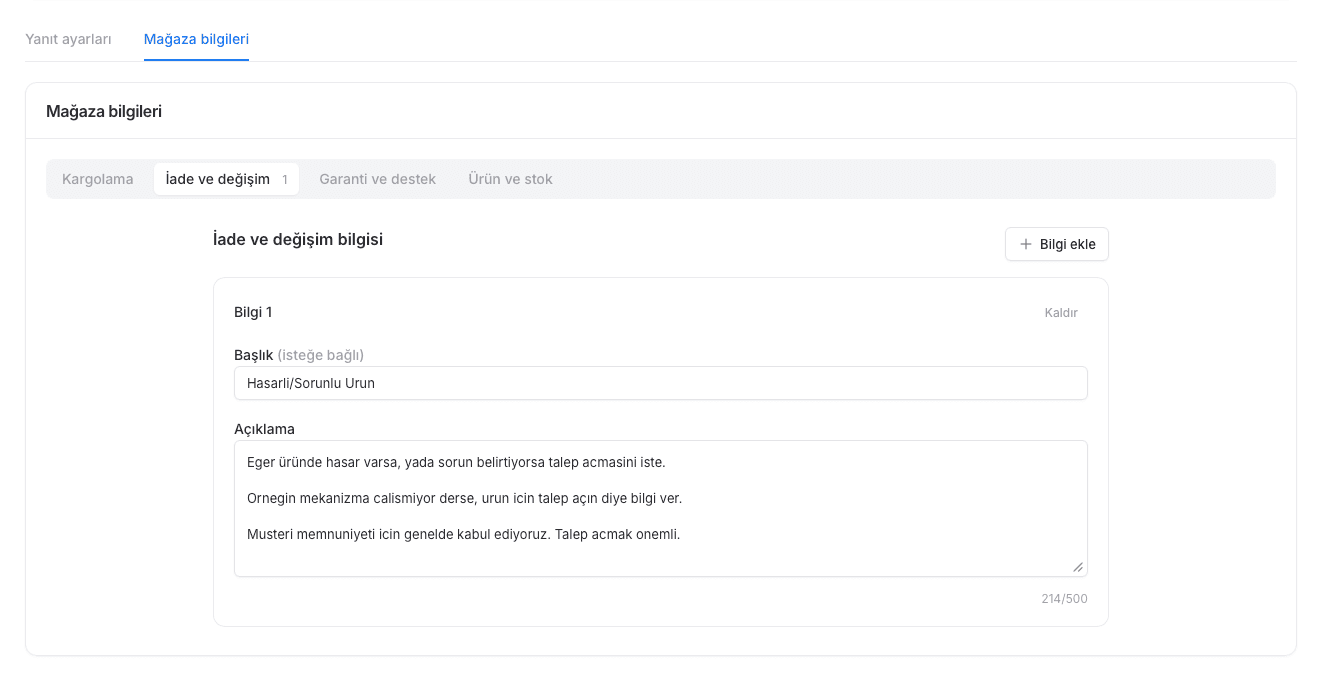
Bilgi Ekle penceresinde İade ve Değişim kategorisini seçip açıklayıcı bir başlık ve yalnız doğrulanmış politika metnini girerek kaydedin.
Pazaryeri kurallarıyla çelişen, kesin süre veya koşul vaat eden metinleri doğrulamadan eklemeyin. Kaydettikten sonra örnek bir soruyla asistanı test edip Müşteri Soruları ekranındaki taslakları izleyin.
Beklenen sonuç
İade ve değişim yanıtlarında kullanılacak güvenilir mağaza bilgisi eklenir.
Sorun yaşarsanız
Taslak oluşmuyor veya otomatik gönderilmiyor.
Yanıt hakkını, taslak/gönderim seçeneklerini ve güven eşiğini kontrol edin; her soru otomatik yanıta uygun olmayabilir.
Sık sorulan sorular
Otomatik taslak ile otomatik gönderim aynı şey mi?
Hayır. Taslak yanıt hazırlamak ve müşteriye göndermek ayrı ayarlardır. Otomatik gönderim gerçek müşteri yanıtı oluşturabilir; güven eşiğini ve örnek yanıtları kontrol edin.
Sıradaki adımınız
Bu rehber yardımcı oldu mu?
Yalnızca seçiminiz ölçülür; bu alana kişisel bilgi girilmez.