RaporlarBaşlangıç5-7 dk
Ürün Satış Raporu Nasıl Kullanılır?
Ürün ve varyantların satış adedi, ciro, net kâr ve marjını filtreleyerek karşılaştırın.
İçerik güncellemesi:
Uygulamada açPanel yolu
Raporlar > Ürün Satış Raporu
Amaç
Ürün ve varyantların satış adedi, ciro, net kâr ve marjını filtreleyerek karşılaştırın.
Kısa cevap
Ürün satış raporu nasıl filtrelenir ve okunur?
Ürün satış raporunda tarih ve mağazayı seçin. Adet, ciro, maliyet ve kârı birlikte inceleyin; yüksek satış adedinin tek başına yüksek kâr anlamına gelmediğini dikkate alın.
Başlamadan önce
- İlgili pazaryeri bağlantısının ve ilk veri aktarımının tamamlanmış olması.
Bu işlem sonunda
- Rapor kapsamı mağaza, tarih ve ürün filtreleriyle belirlenir.
- Satış, ciro, kâr, marj ve iade metrikleri önceki dönemle karşılaştırılır.
- Öne çıkan ve performansı düşen ürünler tespit edilir.
- Ürün bazındaki ayrıntılar aranır, sıralanır ve dışa aktarılır.
1
Rapor filtrelerini belirleyin
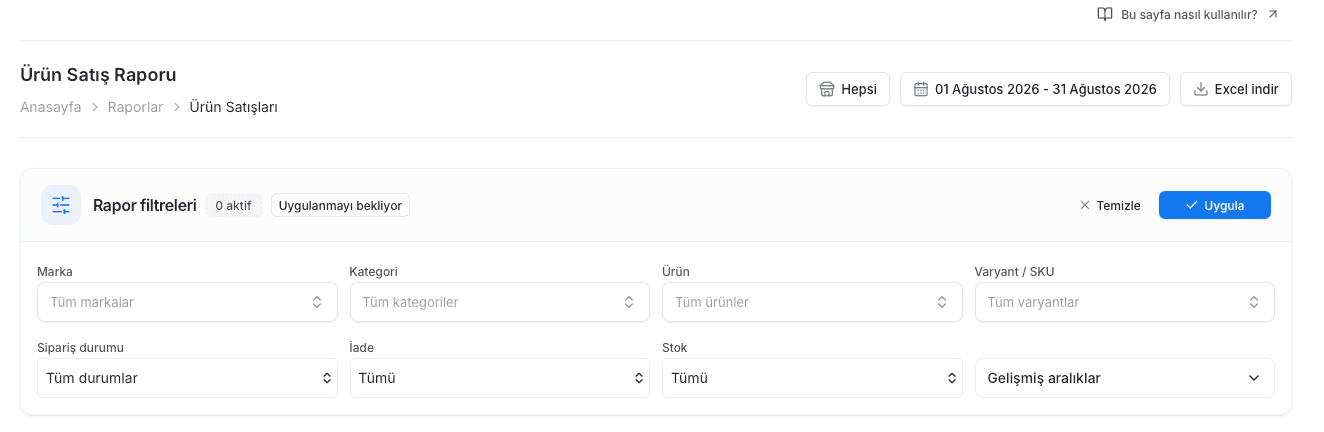
Marka, kategori, ürün, varyant/SKU, sipariş durumu, iade ve stok filtrelerinden ihtiyacınız olanları seçip Uygula düğmesine basın.
Gelişmiş aralıklar alanından satış, ciro, net kâr veya marj gibi sayısal ölçütlere sınır koyabilirsiniz. Seçimleriniz uygulanmadan önce üst bölümde bekleyen filtre sayısı gösterilir. Yeni bir analiz için Temizle seçeneğiyle bütün filtreleri kaldırabilir, güncel rapor kapsamını Excel indir düğmesiyle dışa aktarabilirsiniz.
Beklenen sonuç
İncelenecek ürün grubu ve performans koşulları belirlenir.
2
Pazaryeri ve mağaza kapsamını seçin
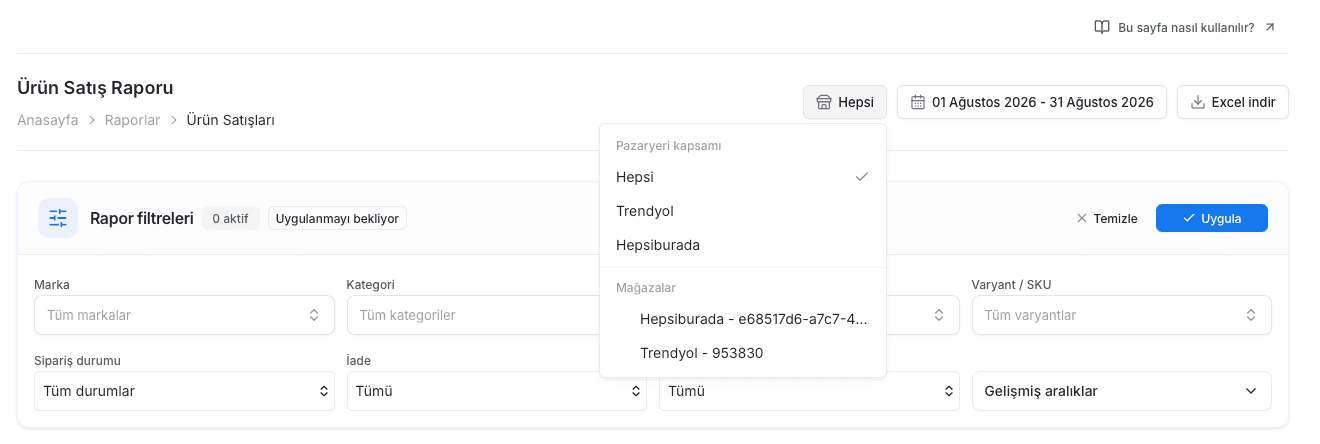
Üst bölümdeki mağaza seçiciden tüm mağazaları, yalnızca bir pazaryerini veya belirli bir mağazayı seçin.
Hepsi seçeneği bağlı bütün mağazaları birlikte değerlendirir. Trendyol veya Hepsiburada seçenekleri raporu ilgili pazaryeriyle sınırlar; Mağazalar bölümündeki tekil kayıtlar ise yalnızca seçtiğiniz bağlantının verilerini gösterir.
Beklenen sonuç
Raporun hangi pazaryeri ve mağaza verilerini kapsayacağı belirlenir.
3
Rapor tarih aralığını seçin
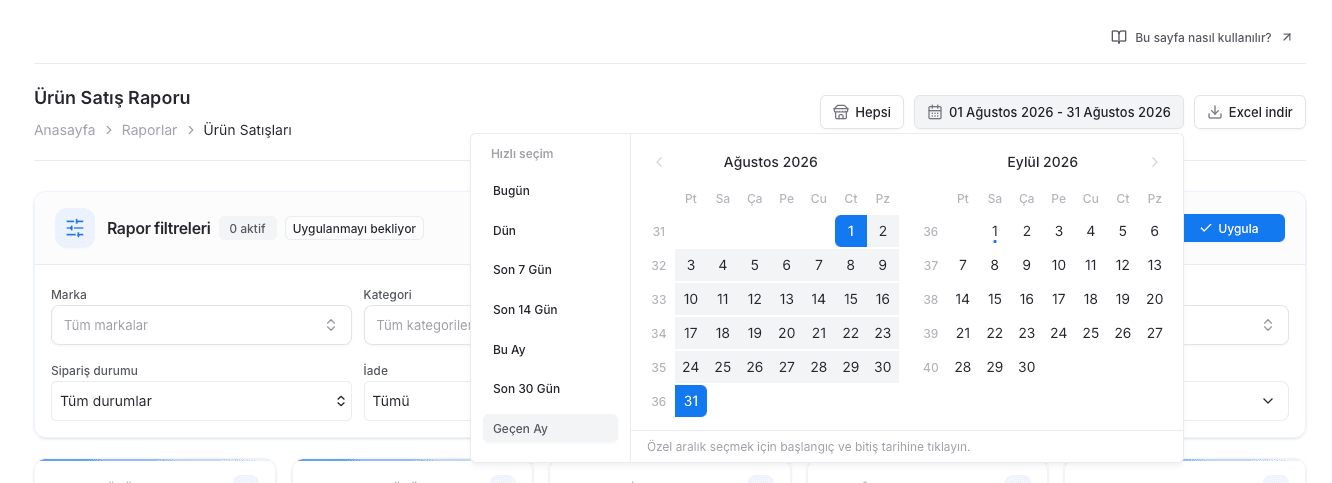
Tarih seçiciden hazır dönemlerden birini kullanın veya başlangıç ve bitiş günlerini takvimden belirleyin.
Bugün, Dün, Son 7 Gün, Son 14 Gün, Bu Ay, Son 30 Gün ve Geçen Ay hızlı seçimleri bulunur. Özel aralık için önce başlangıç, sonra bitiş tarihini seçin. Belirlediğiniz dönem rapordaki bütün kart, grafik ve listelere uygulanır; önceki dönem etiketleri de bu aralığa göre hesaplanır.
Beklenen sonuç
Analiz dönemi ve karşılaştırılacak önceki dönem oluşturulur.
4
Özet performans metriklerini karşılaştırın
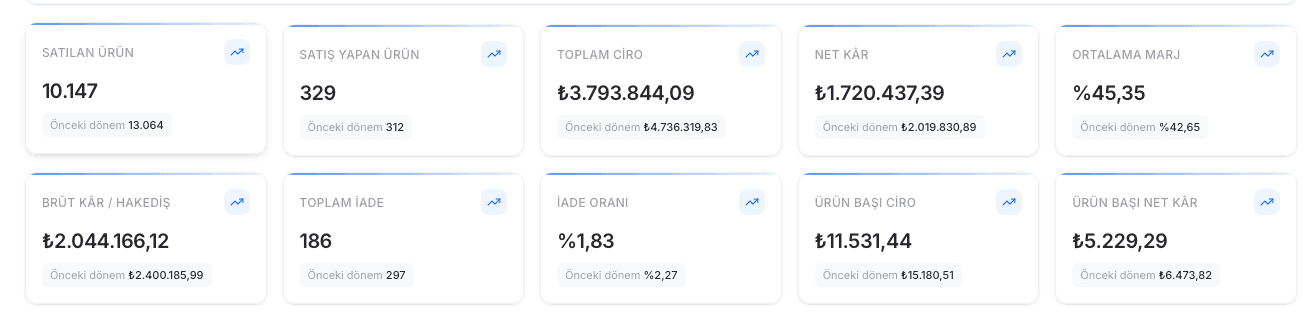
Özet kartlarında satış adedi, ciro, kâr, marj ve iade sonuçlarını önceki dönem değerleriyle birlikte inceleyin.
Satılan ürün ile satış yapan ürün sayısını birbirinden ayırın. Toplam ciro, net kâr, ortalama marj, brüt kâr/hakediş, toplam iade ve iade oranını birlikte değerlendirin. Ürün başı ciro ve ürün başı net kâr kartları, ürün portföyünüzün ortalama katkısını görmenizi sağlar.
Beklenen sonuç
Seçilen kapsamdaki genel satış ve kârlılık performansı görülür.
Dikkat
Ciro, net kâr ve brüt kâr/hakediş farklı ölçümlerdir; ürünleri karşılaştırırken aynı mağaza, tarih ve filtre kapsamını kullanın.
5
Öne çıkan ürünleri değerlendirin
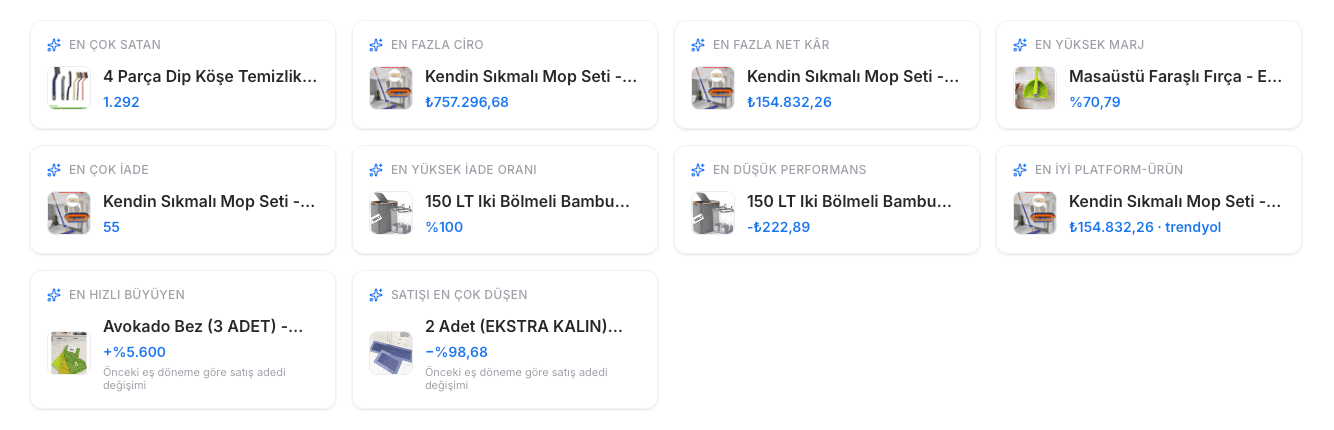
Öne çıkanlar bölümünde satış, ciro, kâr, marj, iade ve büyüme açısından dikkat çeken ürünleri karşılaştırın.
En çok satan, en fazla ciro ve net kâr üreten, en yüksek marja sahip ve en iyi platform-ürün eşleşmesini ayrı ayrı görebilirsiniz. En çok iade, en yüksek iade oranı ve en düşük performans kartlarını sorun araştırmak için; en hızlı büyüyen ve satışı en çok düşen kartlarını dönemsel değişimi izlemek için kullanın.
Beklenen sonuç
Başarılı ürünlerle iyileştirme gerektiren ürünler hızlıca ayrılır.
6
Satış eğilimini ve ciro dağılımını inceleyin
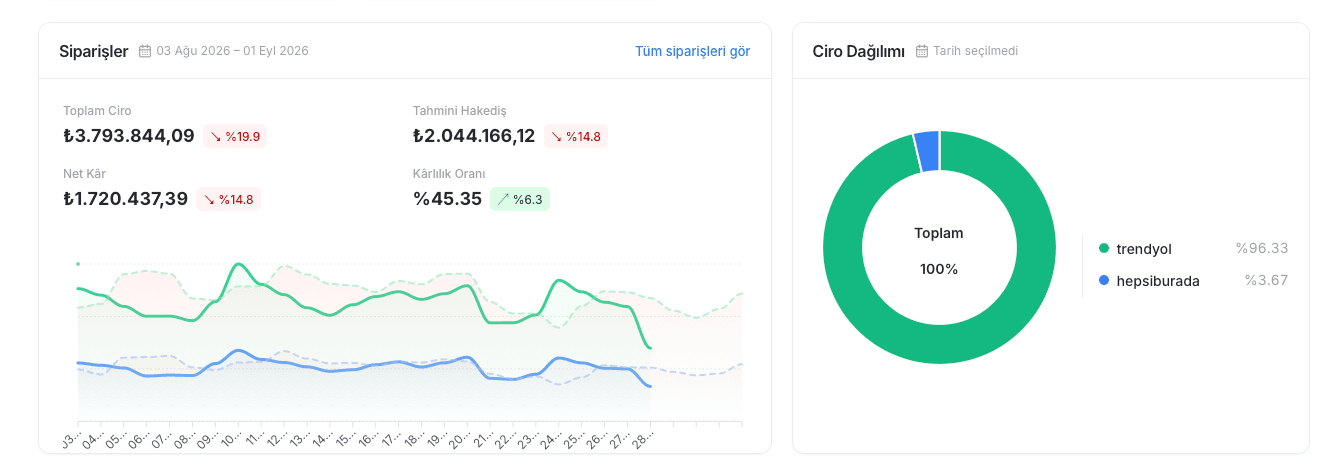
Siparişler grafiğindeki dönemsel eğilimleri ve Ciro Dağılımı grafiğindeki pazaryeri paylarını birlikte inceleyin.
Toplam ciro, tahmini hakediş, net kâr ve kârlılık oranındaki değişimleri gün gün izleyin. Kesikli çizgiler önceki dönemi gösterir ve artış veya düşüşün hangi günlerde oluştuğunu görmenize yardımcı olur. Halka grafik ise toplam cironun pazaryerleri arasındaki yüzdesel dağılımını gösterir.
Beklenen sonuç
Dönemsel performans değişimi ve pazaryeri yoğunlaşması görülür.
7
En çok satan ürünleri sıralayın
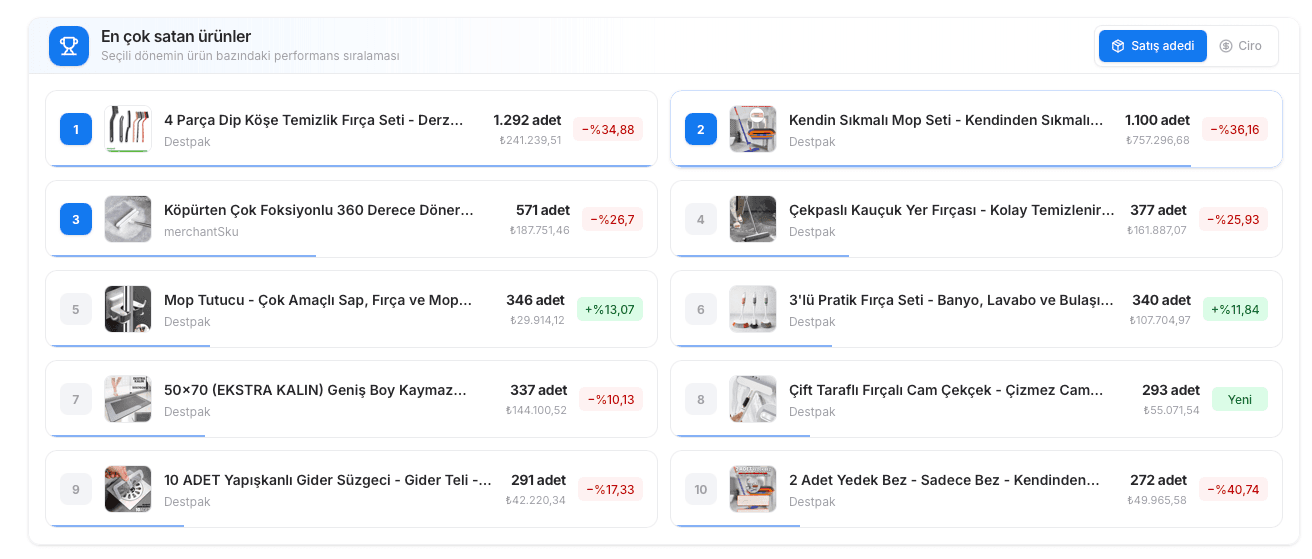
En çok satan ürünler bölümünde sıralamayı satış adedi veya ciro ölçütüne göre değiştirin.
Her ürünün sırasını, satış adedini, cirosunu ve önceki döneme göre değişimini karşılaştırın. Yeşil etiket artışı, kırmızı etiket düşüşü; Yeni etiketi ise önceki dönemde karşılığı olmayan ürünü gösterir. Böylece yüksek satış adedi ile yüksek ciro üreten ürünlerin aynı olup olmadığını kontrol edebilirsiniz.
Beklenen sonuç
Satış hacmi ve ciro açısından lider ürünler belirlenir.
8
Ürün detaylarını kontrol edin
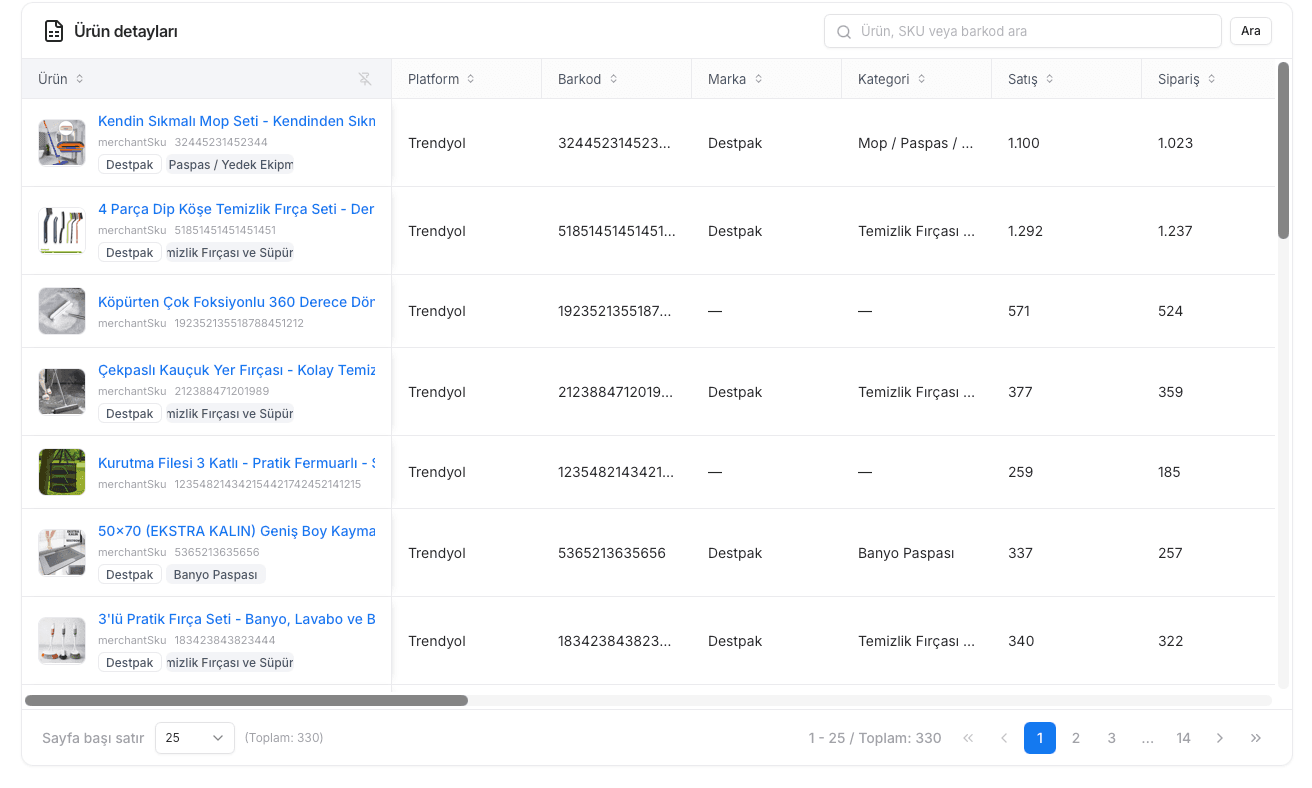
Ürün detayları tablosunda ürün adı, SKU veya barkodla arama yapıp ilgili satırın satış sonuçlarını inceleyin.
Ürün, platform, barkod, marka, kategori, satış ve sipariş sütunlarını kullanarak kayıtları karşılaştırın. Görünmeyen sütunlar için yatay kaydırmayı, diğer kayıtlar için sayfalama seçeneklerini kullanın. Ürün bağlantısından ilgili ürünün ayrıntısına geçebilirsiniz.
Beklenen sonuç
Ürün bazındaki satış kayıtları bulunur ve ayrıntılı incelemeye hazır hâle gelir.
Sorun yaşarsanız
Filtrelerden sonra sonuç kalmadı.
Minimum/maksimum değerleri ve birbiriyle kesişen marka, ürün, stok ve iade filtrelerini azaltın.
Sık sorulan sorular
En çok satan ürün en kârlı ürün müdür?
Her zaman değil. Satış adedinin yanında ciro, maliyet, kâr ve iade etkisini aynı dönemde inceleyin.
Sıradaki adımınız
Bu rehber yardımcı oldu mu?
Yalnızca seçiminiz ölçülür; bu alana kişisel bilgi girilmez.