HesapBaşlangıç4-6 dk
Abonelik ve Faturalar Nasıl Yönetilir?
Mevcut planı, kullanım sınırını, yenileme bilgilerini ve ödeme geçmişini inceleyin.
İçerik güncellemesi:
Uygulamada açPanel yolu
Yönetim > Çalışma alanı > Abonelik
Amaç
Mevcut planı, kullanım sınırını, yenileme bilgilerini ve ödeme geçmişini inceleyin.
Kısa cevap
EZV abonelik ve fatura bilgileri nereden görülür?
Abonelik ekranında mevcut planı, kullanım sınırını, yenileme bilgisini ve ödeme geçmişini inceleyin. Plan değişikliği yapmadan önce gösterilen ücret ve geçerlilik koşullarını kontrol edin.
Başlamadan önce
- Oturum açılmış hesap ve abonelik bilgilerine erişim.
Bu işlem sonunda
- Mevcut plan, sipariş kullanımı ve yenileme tarihi görülür.
- Son ve sonraki ödeme ile kayıtlı ödeme yöntemi kontrol edilir.
- Fatura kayıtları indirilir ve ödeme durumları incelenir.
- EZV Asistan otomatik cevap hakkı paketleri yönetilir.
1
Abonelik özetini okuyun
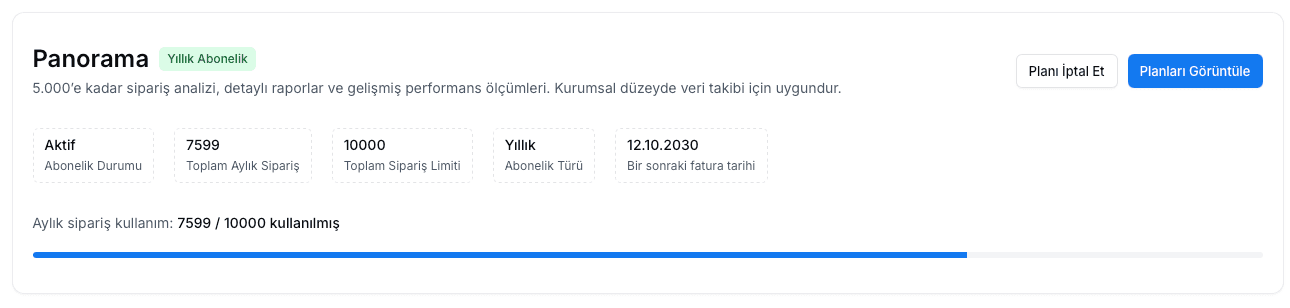
Plan adı, abonelik durumu, aylık sipariş kullanımı, sipariş limiti, abonelik türü ve sonraki fatura tarihini kontrol edin.
İlerleme çubuğu aylık sipariş limitinin ne kadarının kullanıldığını gösterir. Planları Görüntüle düğmesiyle seçenekleri karşılaştırabilir; hesabınıza sunuluyorsa Planı İptal Et seçeneğinden iptal koşullarına ulaşabilirsiniz.
Beklenen sonuç
Mevcut abonelik ve limit kullanımı anlaşılır.
2
Deneme süresi bilgisini kontrol edin
Deneme etiketi görünüyorsa denemenin aktif olduğu son tarihi üst bilgi alanından okuyun.
Deneme süresinin bitişi, ücretli aboneliğin veya ek hakların başlangıç/bitiş koşullarından farklı olabilir. Süre sonunda hangi plan veya ödeme yönteminin kullanılacağını abonelik özetinden ayrıca doğrulayın.

Beklenen sonuç
Deneme erişiminin sona ereceği tarih belirlenir.
3
Son ve sonraki ödemeyi inceleyin
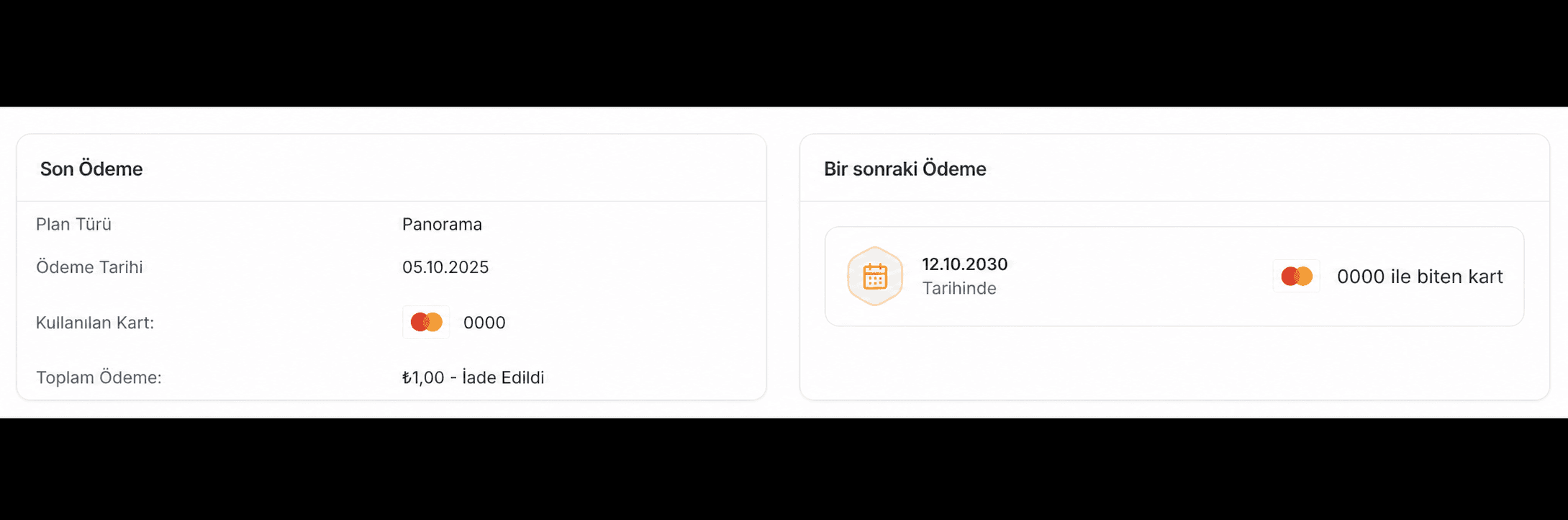
Son Ödeme kartında plan türünü, ödeme tarihini, kullanılan kartı ve toplam ödemeyi; Bir sonraki Ödeme kartında tarih ile ödeme kartını karşılaştırın.
İade Edildi gibi durum etiketleri önceki ödemenin sonucunu açıklar. Buradaki kayıtlar EZV hizmet aboneliğine aittir; pazaryeri satış hakedişleri Raporlar > Ödemeler bölümünde incelenir.
Beklenen sonuç
Geçmiş abonelik ödemesi ile planlanan sonraki ödeme birbirinden ayrılır.
4
Ödeme yöntemlerini ve faturaları yönetin
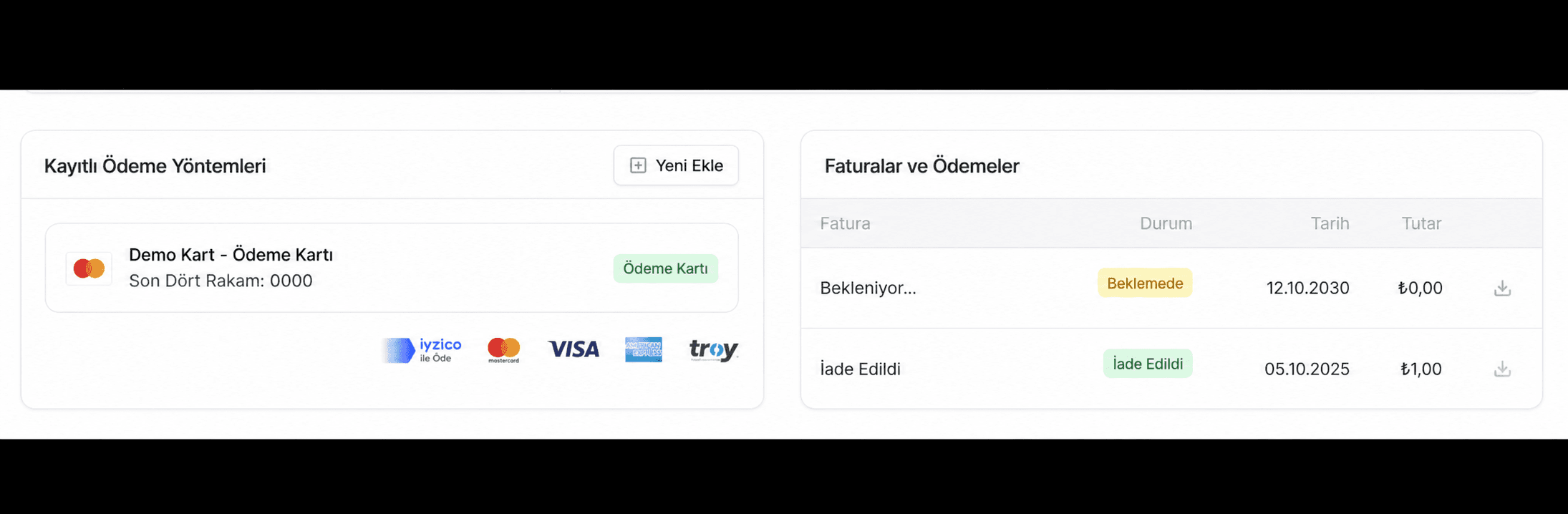
Kayıtlı Ödeme Yöntemleri bölümünde ödeme kartını kontrol edin veya Yeni Ekle düğmesini kullanın; Faturalar ve Ödemeler listesinden durum, tarih ve tutarı inceleyin.
Beklemede ve İade Edildi gibi fatura durumları ayrı etiketlerle gösterilir. İndirme simgesi kullanılabilir kaydın fatura veya ödeme belgesine ulaşmanızı sağlar. Yeni kart ekleme ya da ödeme onayı ücretlendirme doğurabileceğinden bilgileri doğrulayın.
Beklenen sonuç
Kayıtlı ödeme kartı ve fatura geçmişi güvenli biçimde kontrol edilir.
Dikkat
Ödeme veya plan onayı ücretlendirme doğurabilir; tutarı doğrulamadan devam etmeyin.
5
EZV Asistan otomatik cevap hakkı yükleyin
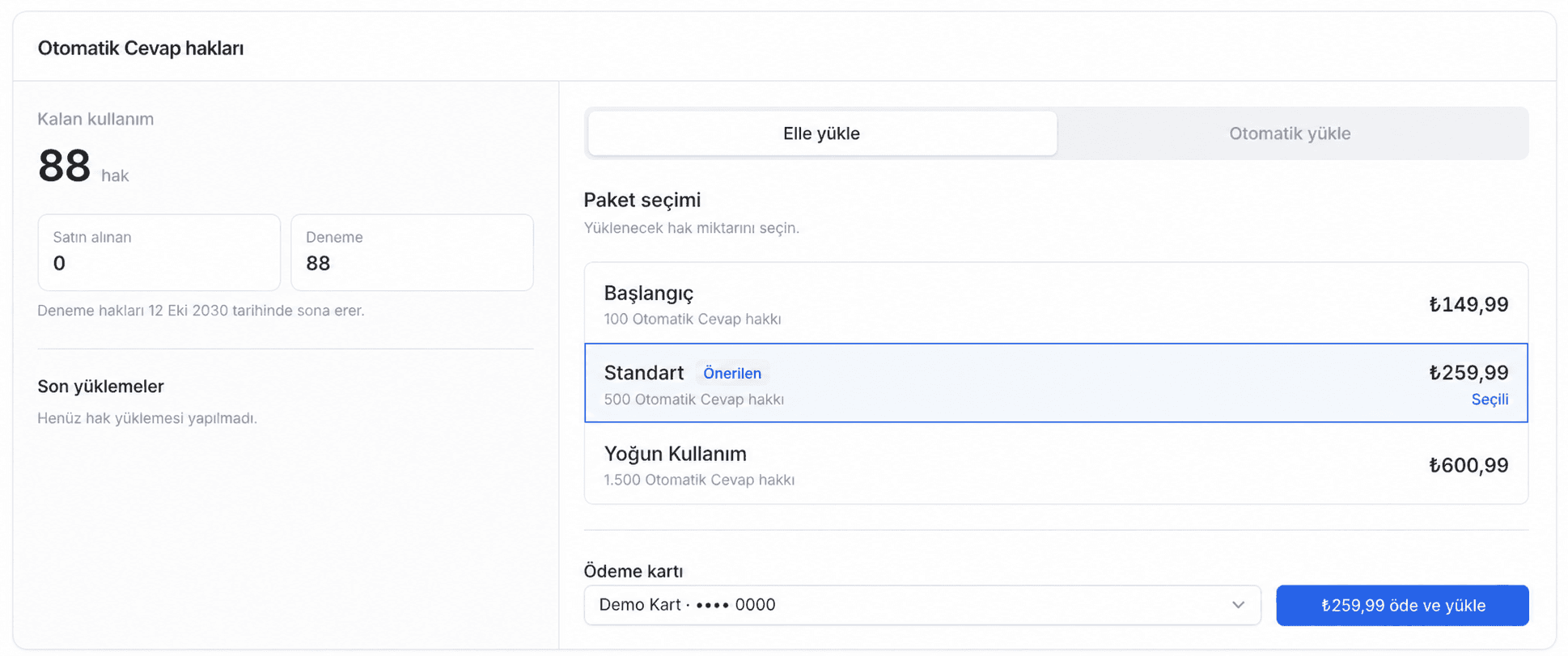
Otomatik Cevap hakları bölümünde kalan kullanımı inceleyip Elle yükle veya Otomatik yükle seçeneğini belirleyin; paket ve ödeme kartını seçin.
Başlangıç, Standart ve Yoğun Kullanım paketleri farklı otomatik cevap hakkı miktarları içerir. Seçim sonrasında düğmede gösterilen tutarı ve demo ödeme kartını kontrol edin. Satın alınan, deneme ve son yüklemeler alanları hak bakiyesinin kaynağını gösterir.
Beklenen sonuç
Otomatik cevap hakkı paketi ve ödeme koşulları doğrulanır.
Dikkat
Öde ve yükle düğmesi ücretlendirme başlatır; paket miktarı ve tutarı kontrol etmeden onaylamayın.
Sorun yaşarsanız
Ödeme yöntemi veya plan yönetimi görünmüyor.
Aboneliğin hangi kanal üzerinden başlatıldığını ve ekrandaki yönetim açıklamasını kontrol edin; her kaynak aynı işlemleri desteklemeyebilir.
Sık sorulan sorular
Abonelik ekranındaki ücret ile pazaryeri ödemesi aynı mı?
Hayır. Abonelik ekranı EZV kullanım planı ve ödeme geçmişi içindir. Pazaryeri hakedişlerini Raporlar içindeki Ödemeler ve Ödeme Takvimi alanlarından izleyin.
Sıradaki adımınız
Bu rehber yardımcı oldu mu?
Yalnızca seçiminiz ölçülür; bu alana kişisel bilgi girilmez.